みなさんは思い出のPC、ありますか?
私はあります。親が某家電量販店の売り文句に騙されて買ってきたASUSのEeeBook X205TAです。
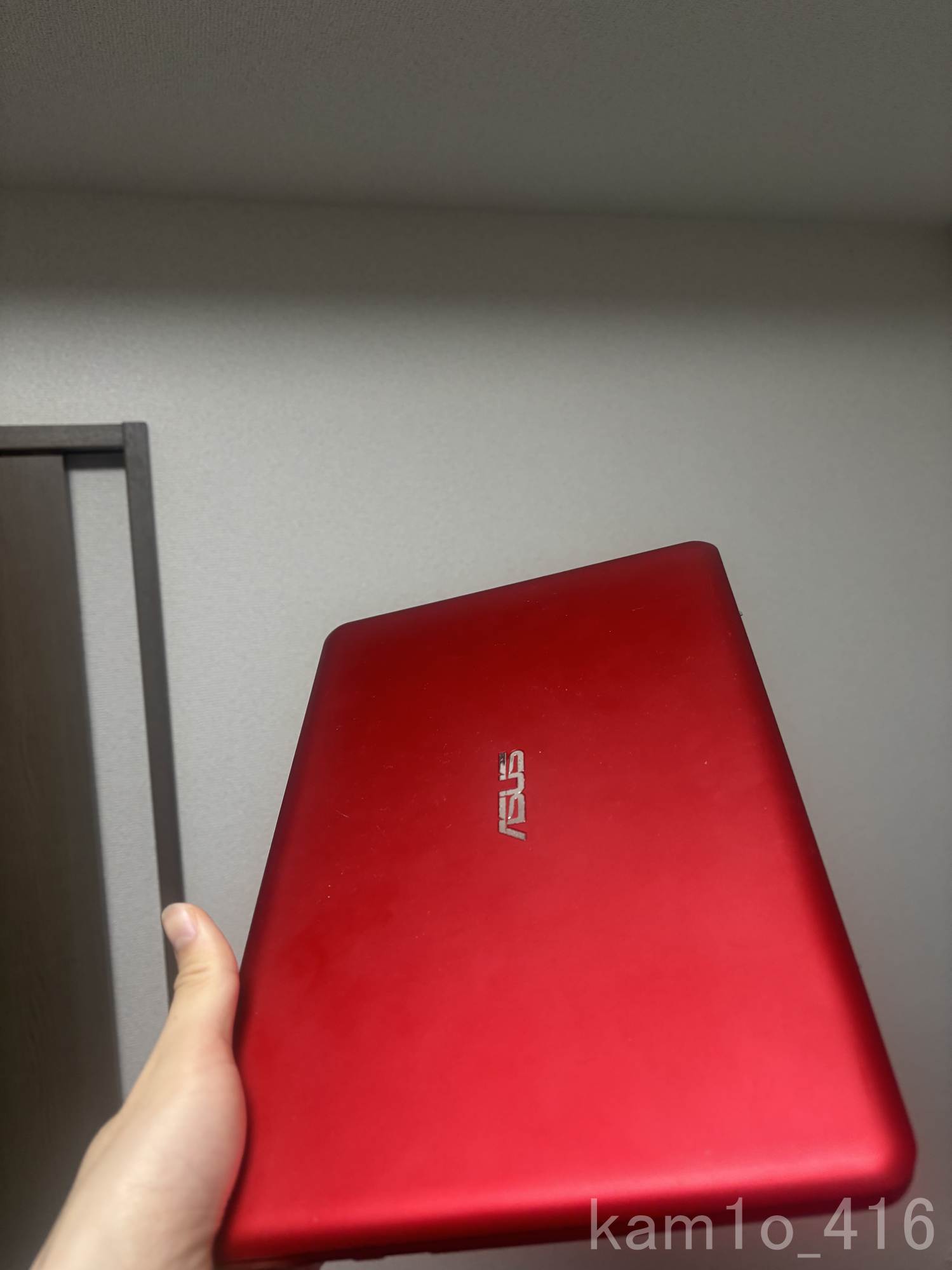
とそれはさておき、現代でこのPCを使うとほぼ確実に動きません。
当たり前ですよね。AtomのZ3735Fを積んでRAM2GBの64GBストレージ。昔は小型で読み込みが早いと言われていたeMMCももはや時代遅れ。おまけに32bit版専用。
そんな昔のメインPCだったX205TAを久々に引っ張り出してLinuxをぶち込んでやろうと思います。やりたいことは特になし。自己満の世界です。
まずは起動してみよう!
n年ぶりに起動してみました。winverで確認したところwindows10でバージョンは1903。
1903!?!?!???!??!!?!!?!??
2019年5月21日に公開されたWindows 10の大型アップデートで、コードネームは「Titanium」となり、これまでの命名法を一新した。以降の大型アップデートはこれを起点に元素名を付けていく方針となり、これはWindows 11にも続いている。セメスターは19H1、安定版のOSビルドは18362で、一般向けの名称はWindows 10 May 2019 Update。 これは、Windows 10 の 8 番目のバージョンで 7 番目のメジャー アップデートである。(wikipediaより)
マジでいつのだよ。化石かな?
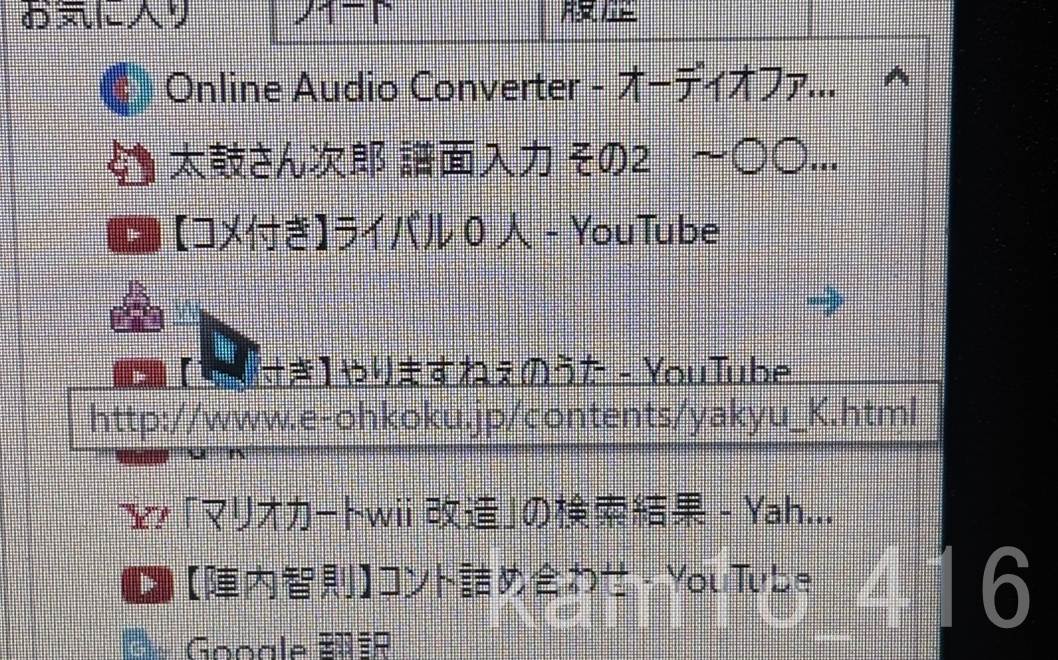
そんなwindows10 32bit版。Linuxにして全消しする前にとりあえずIEのブックマークに入っているフラッシュの野球拳のURLだけ保存しておきます。
本題
今回入れるLinuxはantiX。GUI付きの最軽量ディストリビューションと噂されてるのでこれにしました。他にもDebianも候補にありましたが、導入時点ではDebianが13にアップデートされており、32bitをサポートから外していたため除外しました。
やり方はほかの人やGeminiを参照にしたので細かい説明は省きますが一応導入録として。
この時点で必要なものはちゃんと動くPC、余ったUSBメモリです。
導入
まずRufusでUSBメモリにantiXを入れます。パーティション構成をGPTにしてISOイメージモードで書き込みます。
そうしたらUSBメモリの中身を確認。/EFI/BOOT フォルダを見て、bootia32.efiがあることを確認します。なければどこかから拾ってきて入れましょう。基本入っているはず。
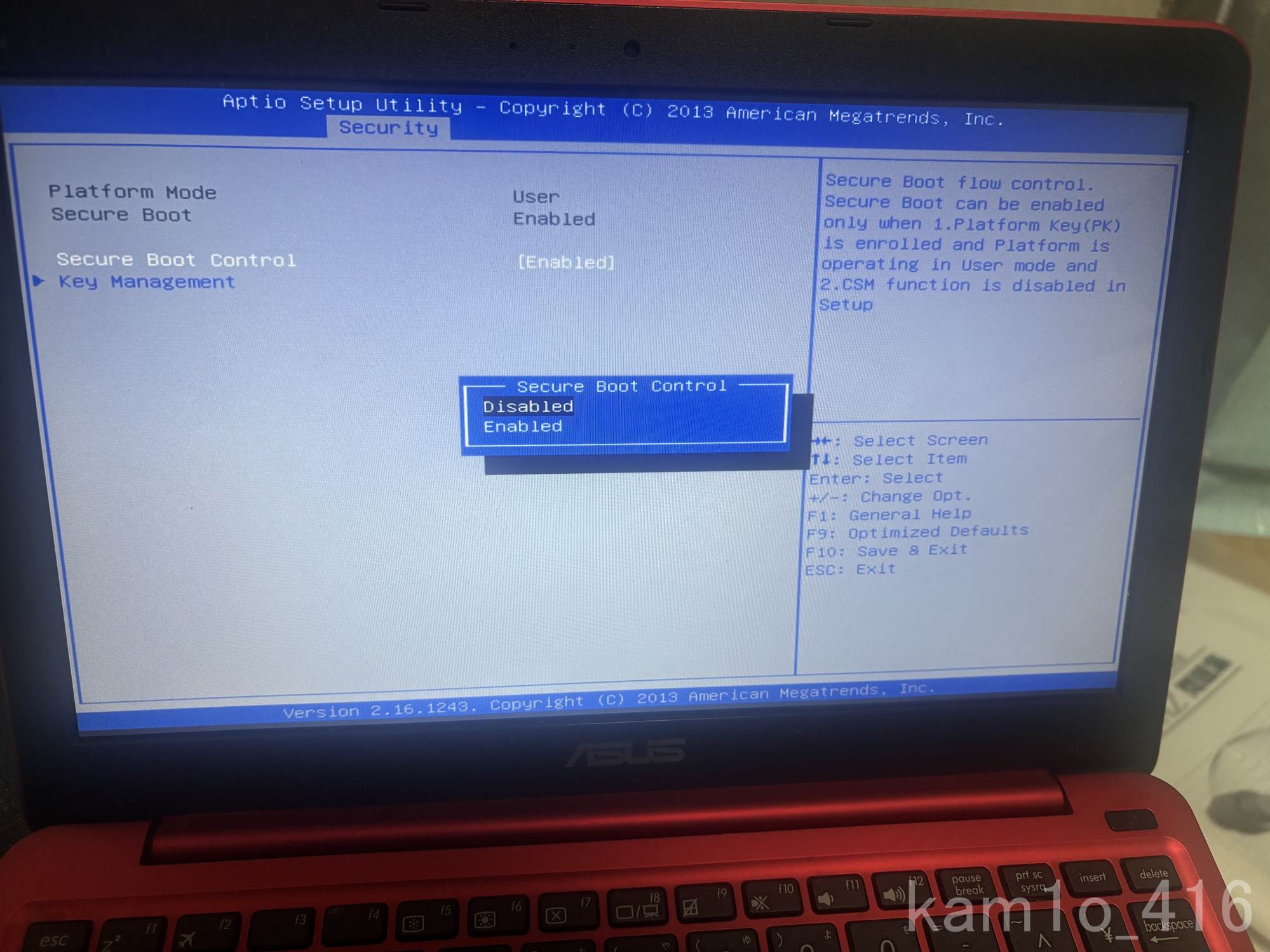
Escキー連打してたらブートメニューが出るはずなのでUSBを選択します。
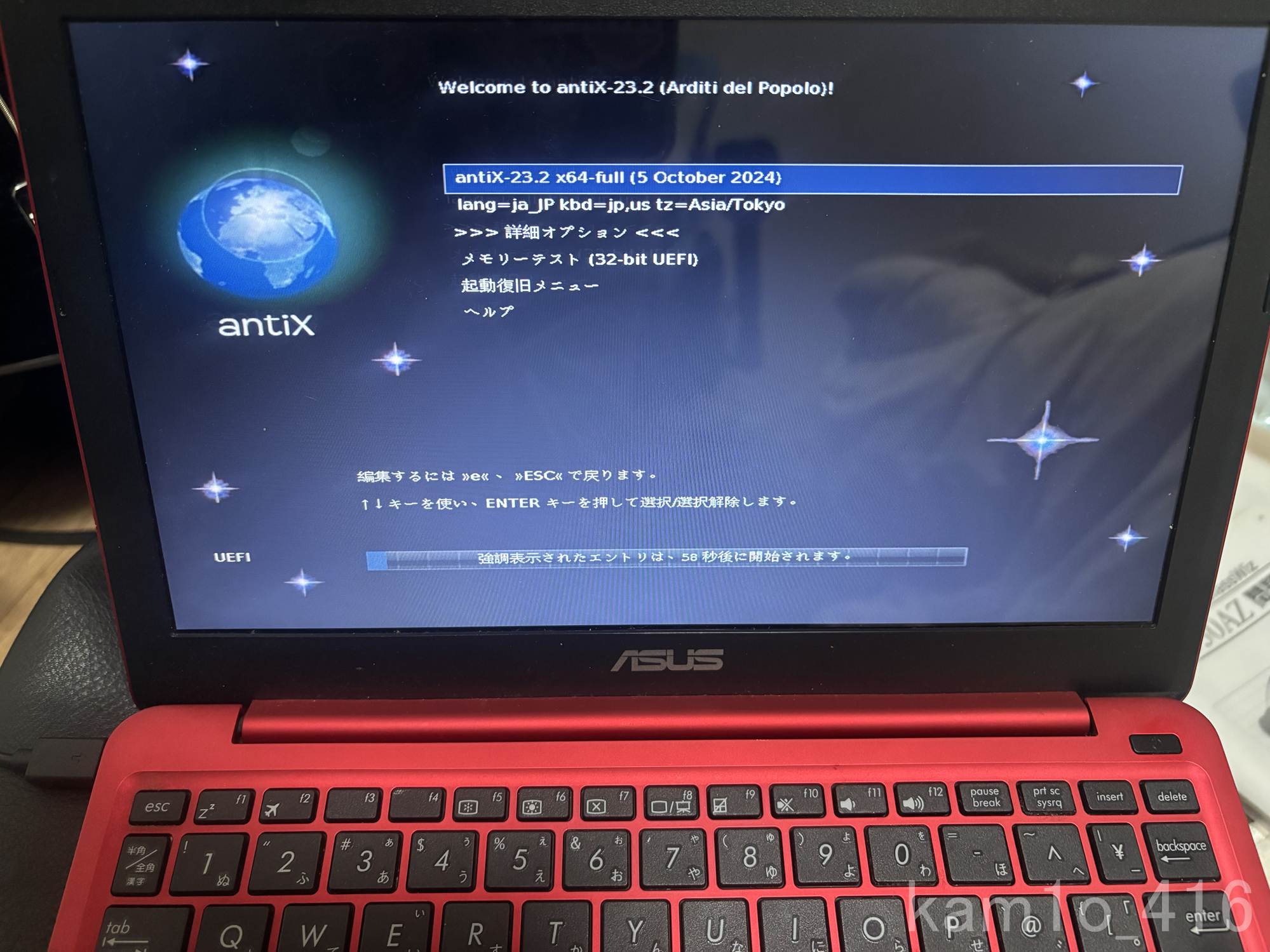
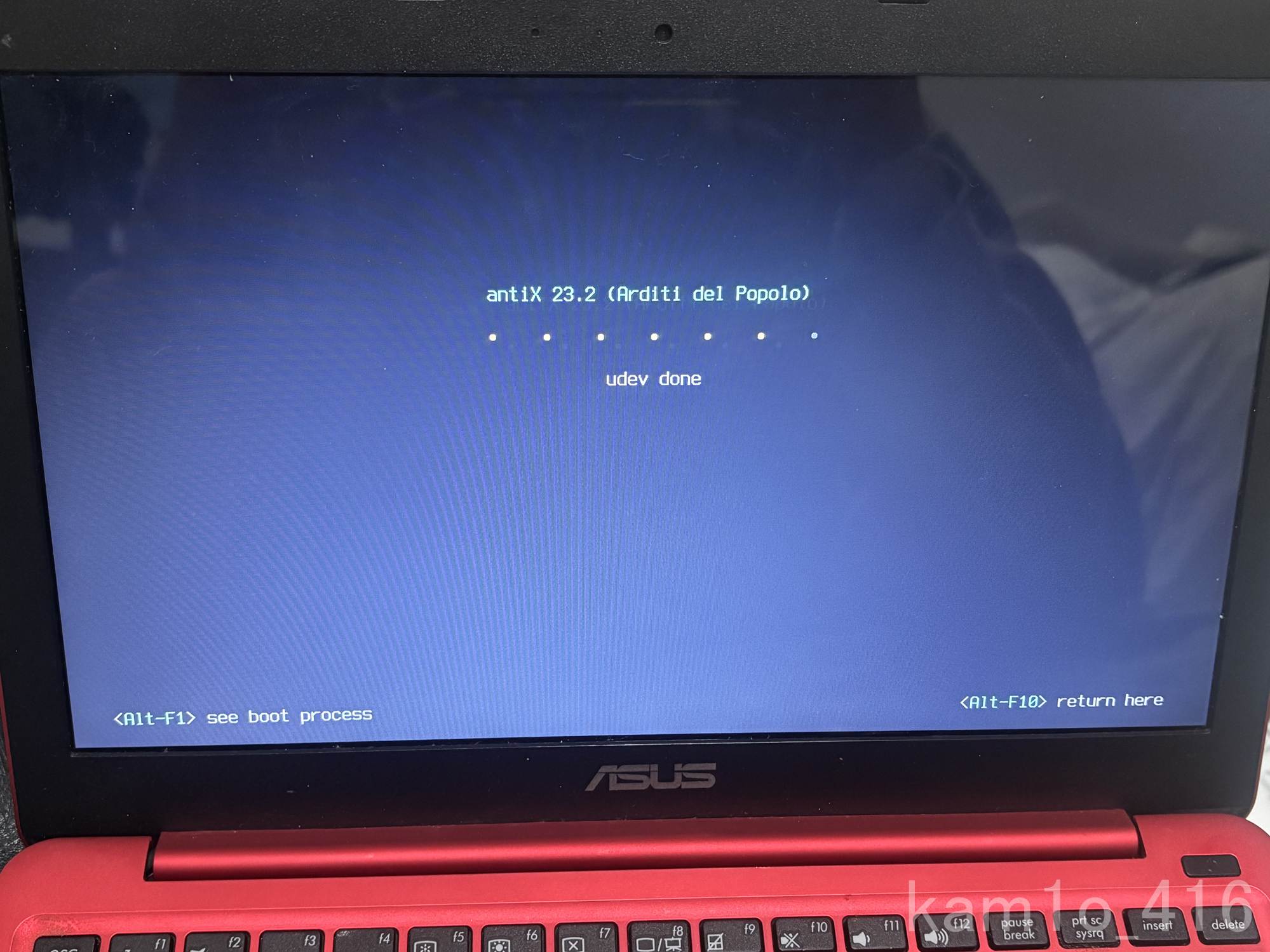
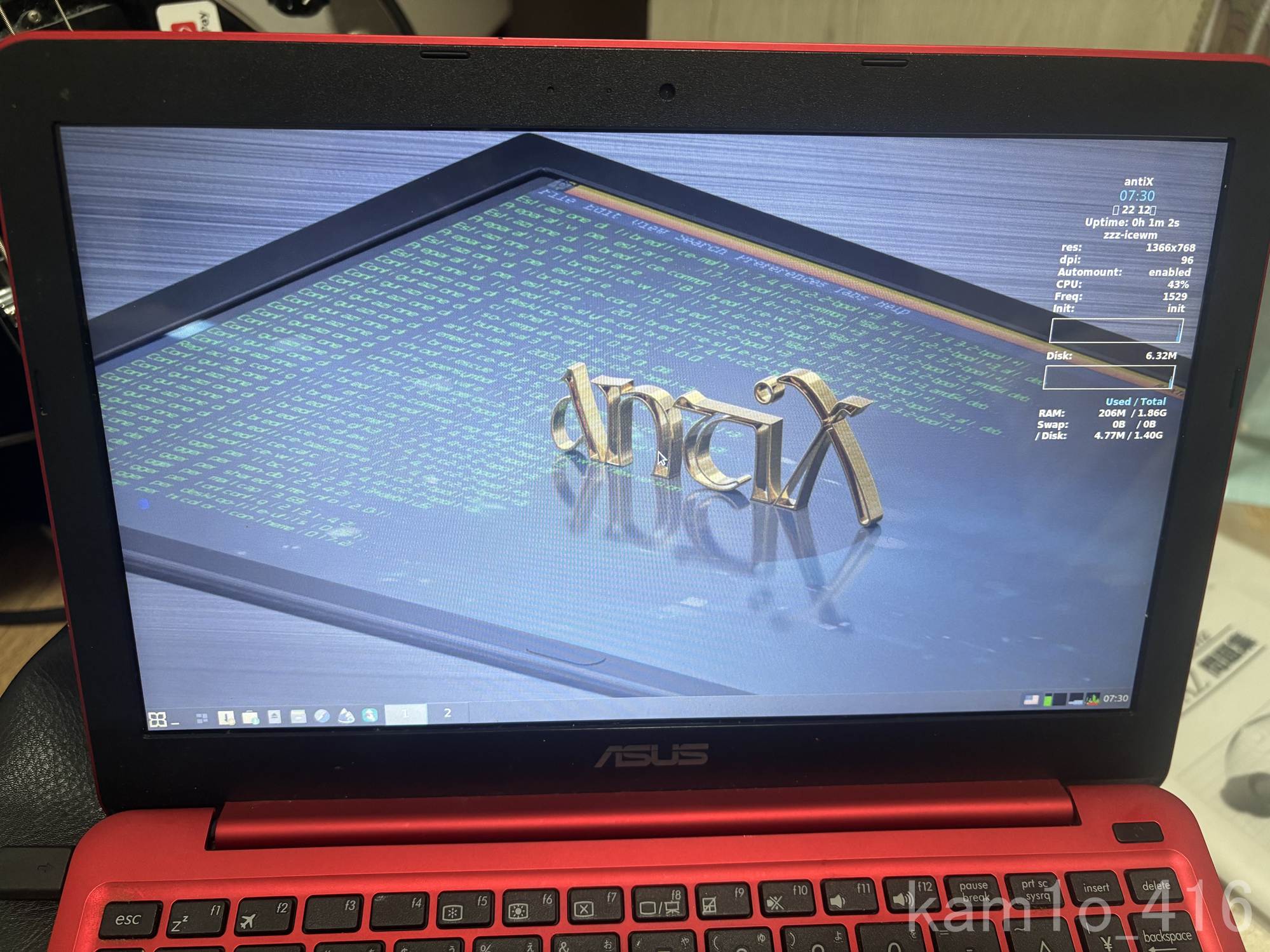
画面が動くことを確認したらインストール。
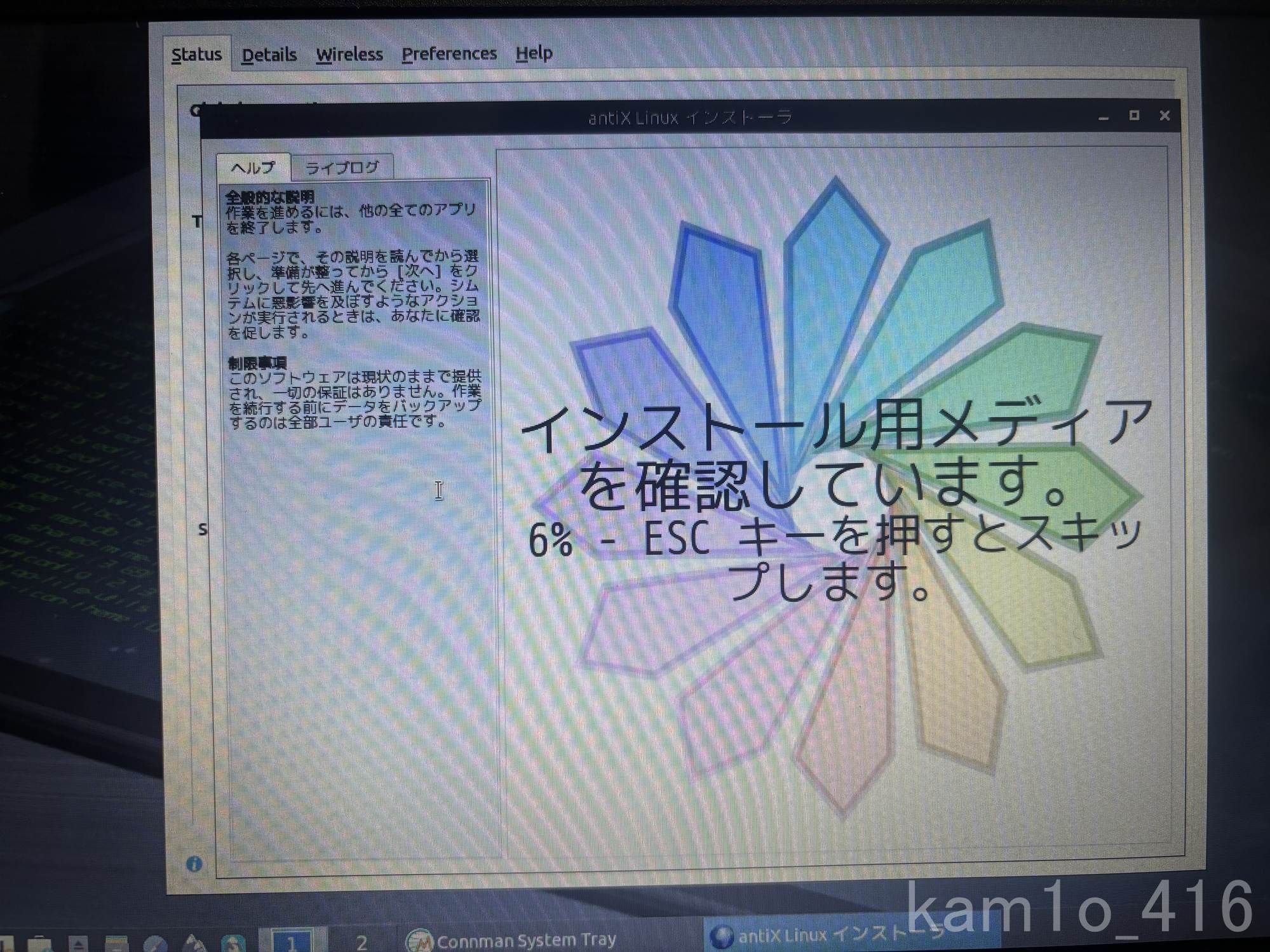
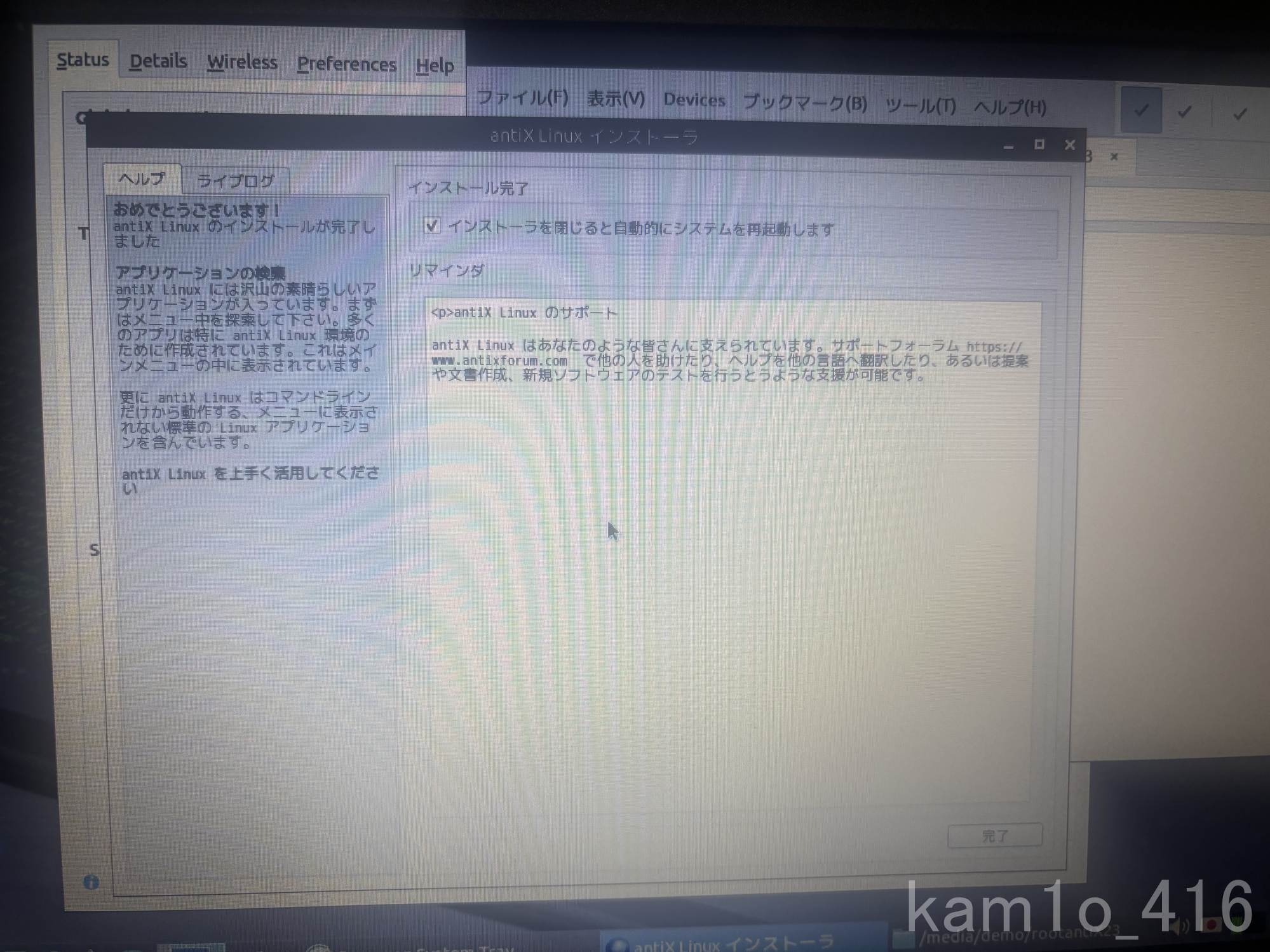
日本語入力とかwifiとか
寝たらwifi接続できました。
嘘です。
wirelessタブからwifiを選択してConnect。あとはパスワードを打てば接続できました。
この時代のPCなのでWPA2接続じゃないと動かないっぽいです。iPhoneの「互換性を優先」をオンにするとテザリングで接続できました。
日本語入力はこちらのサイトを参考にしたらできたのでサイト貼っておきます。
【使える超軽量 Linux】antiX Linux – 日本語入力環境の設定<完全版>大人気 MX Linux のベースシステムの日本語入力設定をしてみました。
これで何ができるの?
何もできません。阿部寛のHPはギリ重かったです。
さすがに新日本プログラミング情報は早かったです。
感想
思い出のPCをちょっとでもLinuxで生き返らせようと思いましたが、これでもスペック不足過ぎてただの死にかけ延命治療でした。
皆さんは家電量販店のセールスには騙されないようにしましょう。
ではまた。